
เก็บน้ำ ตรวจสารหนู แล้วปักหมุดบนแผนที่ ง่าย ๆ ทีละขั้น
ใช้ได้ทั้งมือถือและคอมพิวเตอร์ ข้อมูลที่กรอกจะจำไว้ในเครื่องระหว่างพิมพ์ เน็ตหลุดก็ไม่หาย ระบบส่งให้อัตโนมัติเมื่อสัญญาณกลับมา
✓ก่อนเริ่ม เตรียมอะไรบ้าง
1ดูแผนที่จุดเก็บตัวอย่าง
1หน้าแผนที่
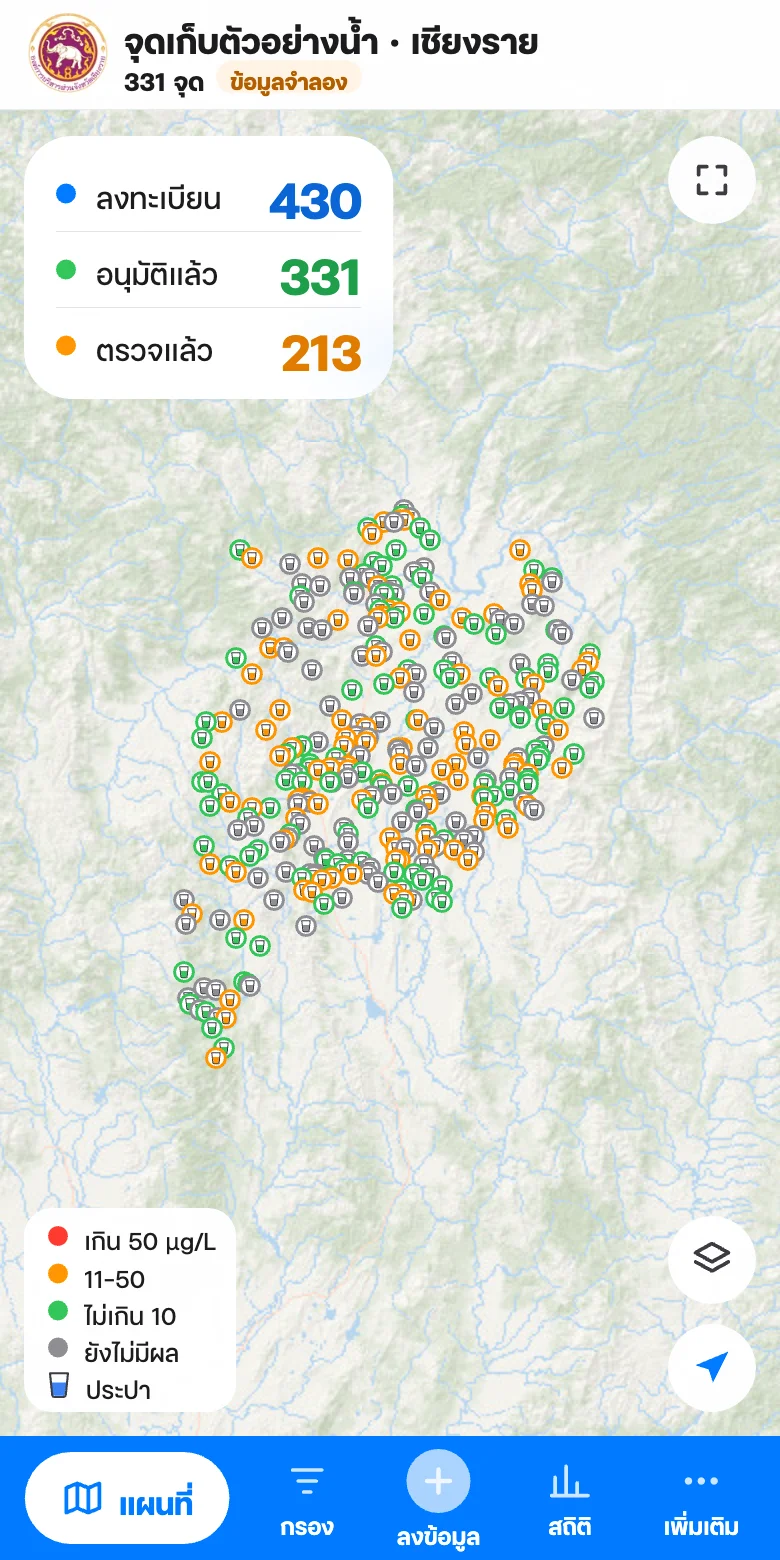
หมุดแต่ละจุดคือตัวอย่างน้ำที่ ได้รับอนุมัติแล้ว สีของหมุดบอกระดับสารหนู พื้นสีของตำบลบอกระดับความเสี่ยง (ใช้ค่าที่สูงที่สุดในตำบล)
- หมุดรูปแก้ว = น้ำประปาหมู่บ้าน
- เส้นแดง = ขอบเขตจังหวัด เส้นน้ำเงิน = แม่น้ำกก สาย รวก โขง
- ปุ่มมุมขวาบน = เต็มจอ · ปุ่มขวาล่าง = เปลี่ยนแผนที่ฐาน / ไปตำแหน่งของฉัน
- กล่องมุมซ้ายบน = จำนวนจุด ลงทะเบียน / อนุมัติแล้ว / ตรวจแล้ว ทั้งจังหวัด แตะเพื่อเปิดหน้าสถิติ (กล่องจะหลบเองเมื่อเปิดป๊อปอัพ)
- ข้อมูลอัปเดตเองทุกราว 20 วินาที ไม่ต้องรีเฟรช
2แตะหมุดเพื่อดูรายละเอียด
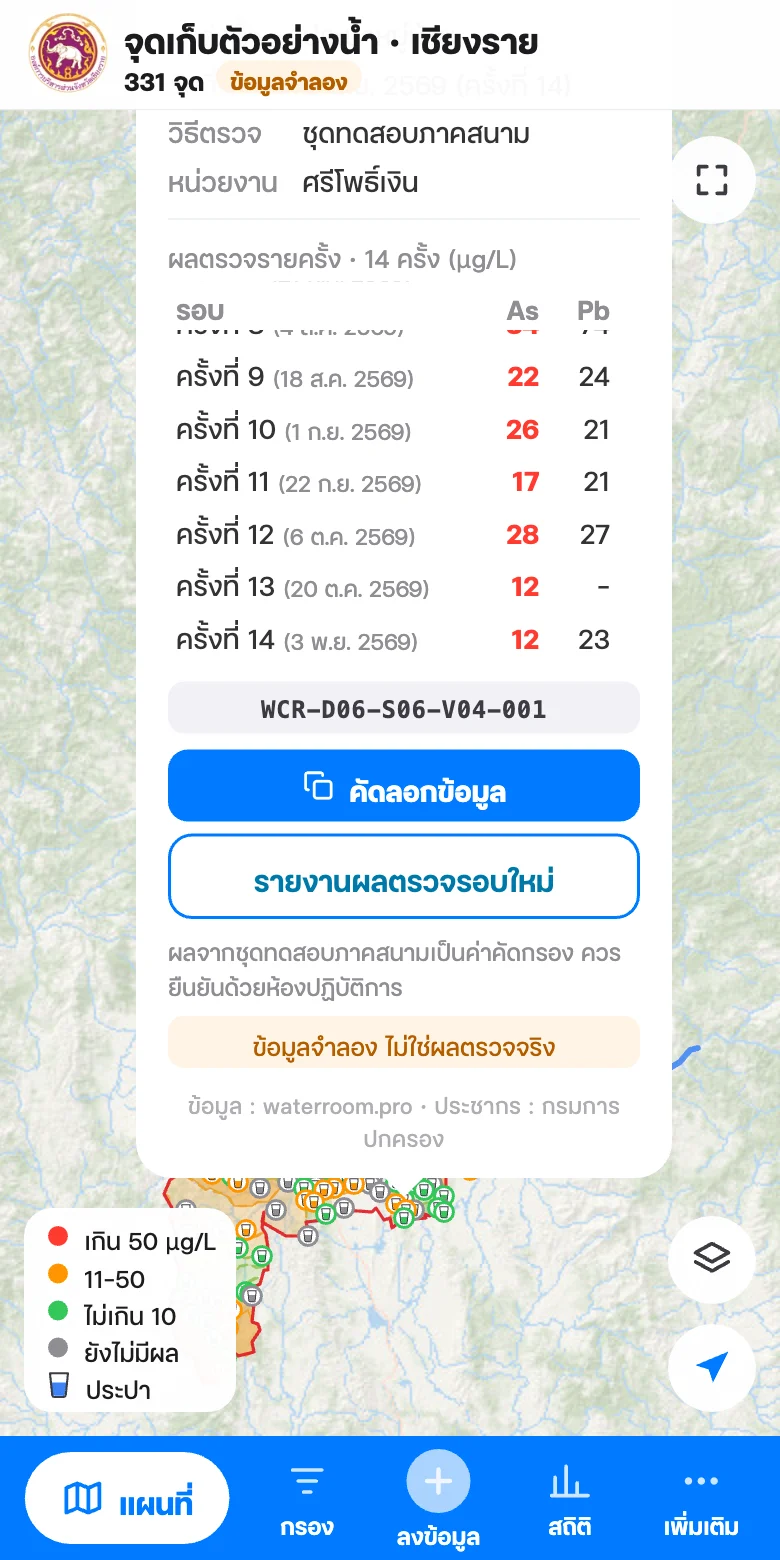
ป๊อปอัพบอกค่าสารหนู ระดับ หมู่บ้าน แหล่งน้ำ วันที่เก็บ วิธีตรวจ และหน่วยงาน
กด คัดลอกข้อมูล ได้ข้อความสรุปพร้อมลิงก์นำทาง Google Maps วางส่งต่อใน LINE / Facebook ได้ทันที
จุดที่ตรวจหลายครั้งจะมีตาราง ผลตรวจรายครั้ง (ครั้งที่ · วันที่ · As และค่าอื่นถ้ามี) ค่าที่เกิน 10 เป็นตัวแดง สีหมุดใช้ ผลครั้งล่าสุดที่อนุมัติแล้ว · ปุ่ม รายงานผลตรวจรอบใหม่ พาไปหน้าลงผลของจุดนี้
3กรองข้อมูล
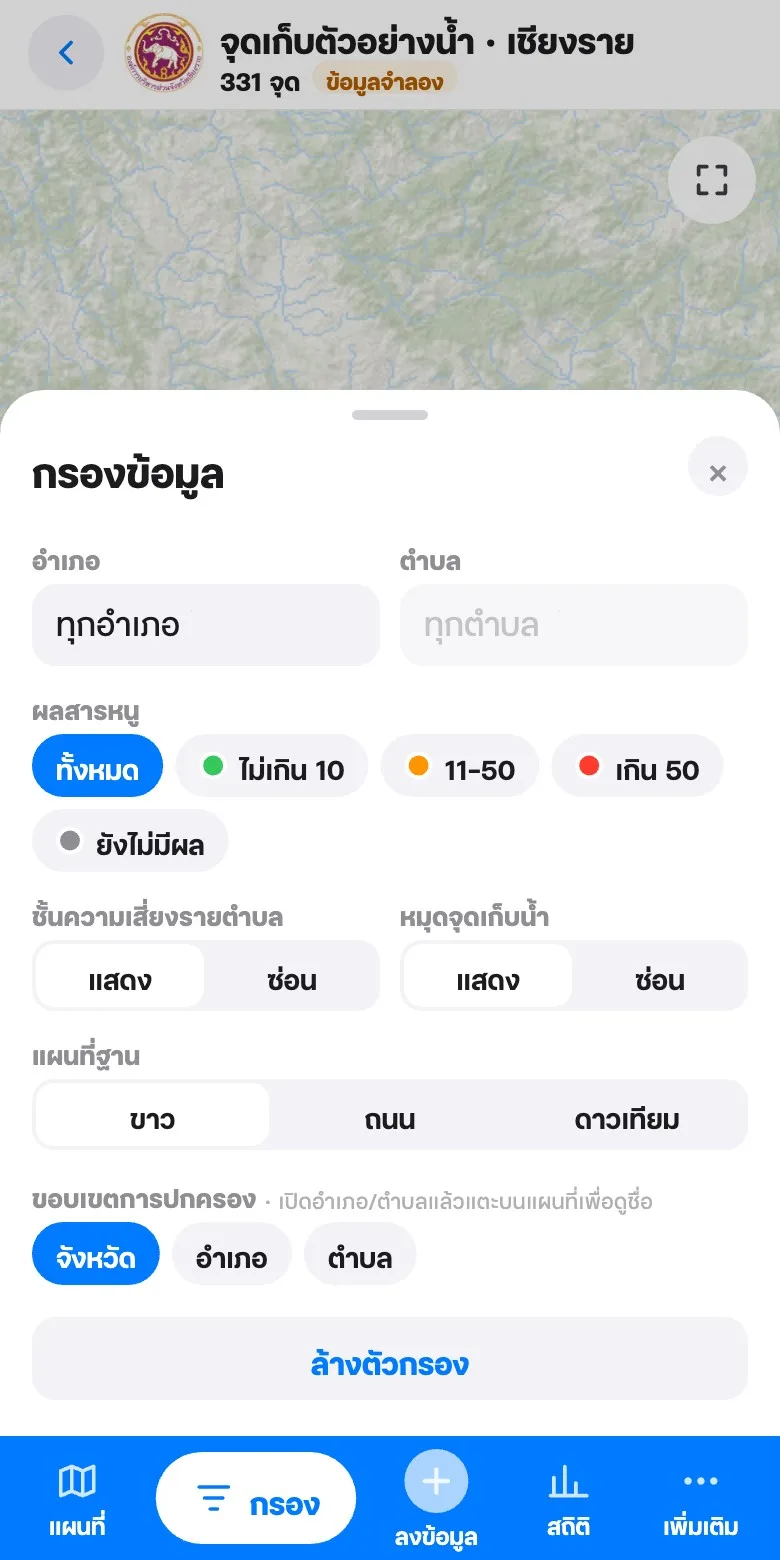
แตะ กรอง ที่แถบล่าง เลือกอำเภอ/ตำบล ระดับสารหนู เปิด-ปิดชั้นความเสี่ยงรายตำบล หมุด และเส้นขอบเขต จังหวัด/อำเภอ/ตำบล
เปิดเส้นอำเภอหรือตำบลแล้ว แตะบนแผนที่จะขึ้นชื่อพื้นที่นั้น
4สถิติ
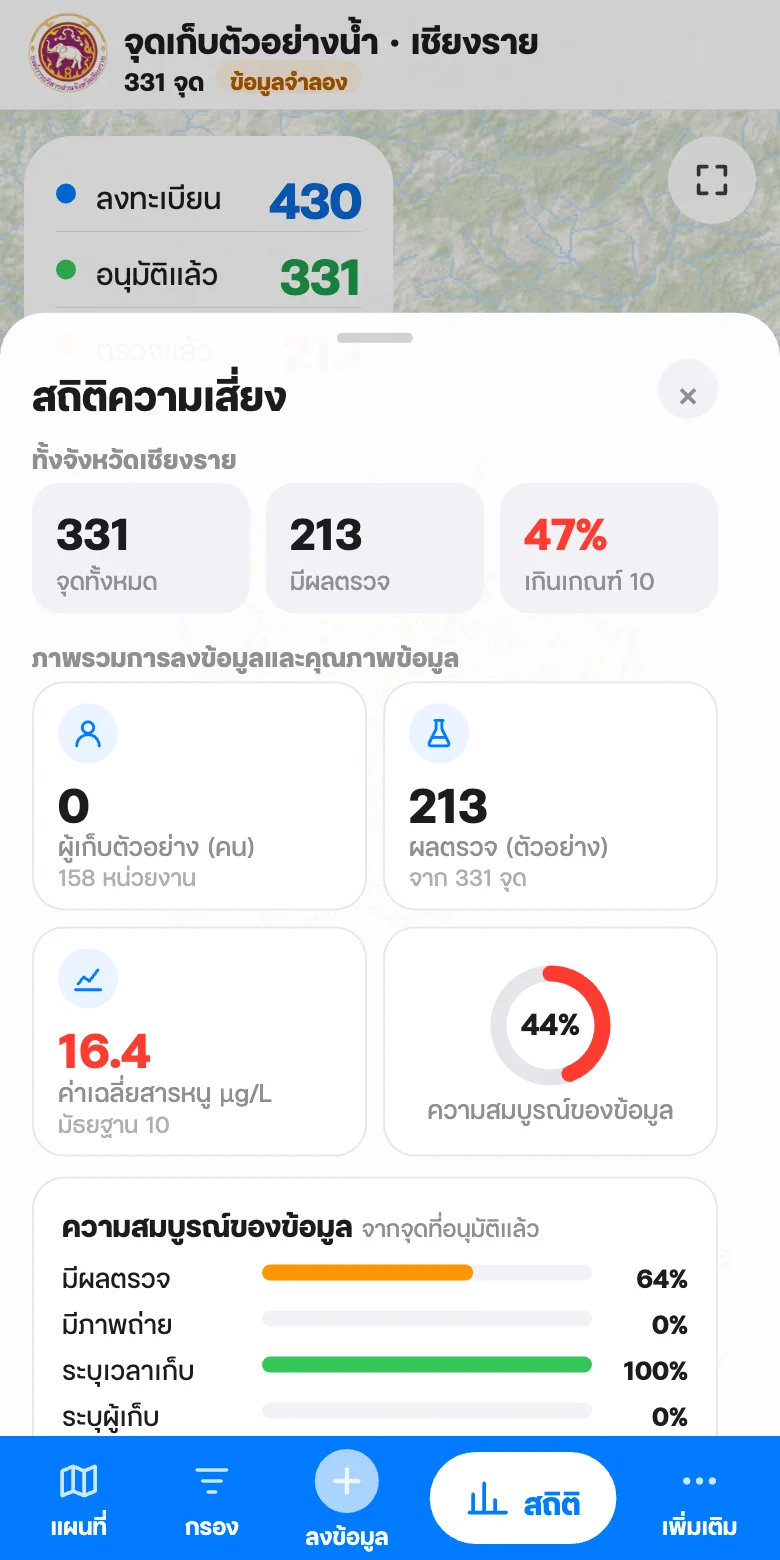
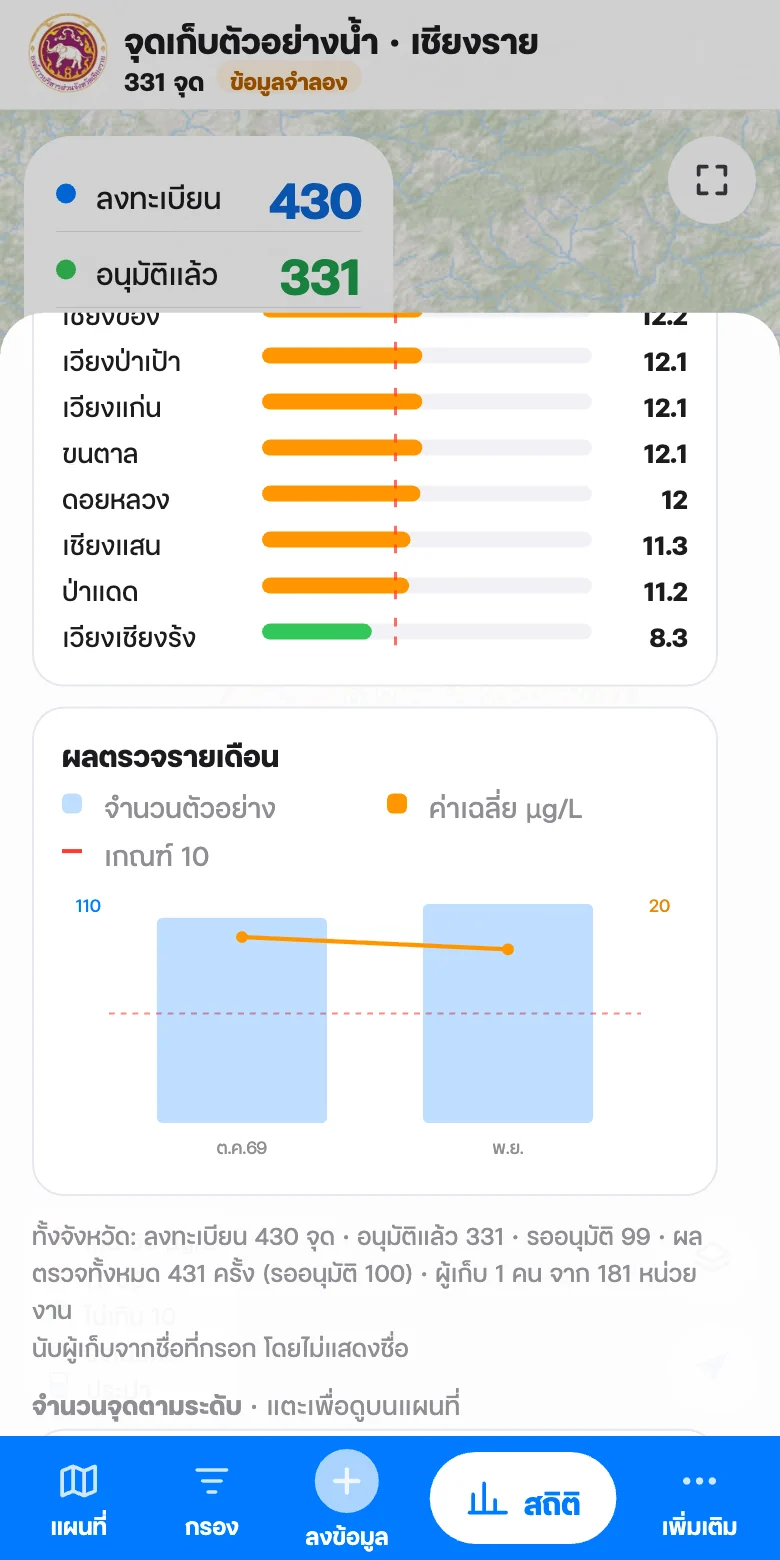
แตะ สถิติ (หรือแตะกล่องสรุปมุมซ้ายบน) ดูจำนวนจุดแยกตามระดับ สัดส่วนที่เกินเกณฑ์ และจำนวนตำบลในแต่ละระดับความเสี่ยง ตัวเลขเปลี่ยนตามตัวกรองที่เลือก
5แดชบอร์ดการลงข้อมูล
ในหน้าสถิติ เลื่อนลงมาดูภาพรวมที่ทุกคนเห็นได้
- ผู้เก็บตัวอย่าง กี่คน จากกี่หน่วยงาน (นับจากชื่อที่กรอก โดยไม่แสดงชื่อ)
- ผลตรวจ กี่ตัวอย่าง รวมทุกครั้งที่ตรวจซ้ำ
- ค่าเฉลี่ย / มัธยฐาน สารหนู และ ค่าเฉลี่ยรายอำเภอ (เลือกอำเภอในตัวกรอง จะเปลี่ยนเป็นรายตำบล) มีเส้นประเกณฑ์ 10 µg/L
- ความสมบูรณ์ของข้อมูล มีผลตรวจ ภาพถ่าย เวลาเก็บ ผู้เก็บ อุณหภูมิ จุดเก็บ กี่เปอร์เซ็นต์
- ผลตรวจรายเดือน จำนวนตัวอย่างและค่าเฉลี่ย
6เมนูเพิ่มเติม
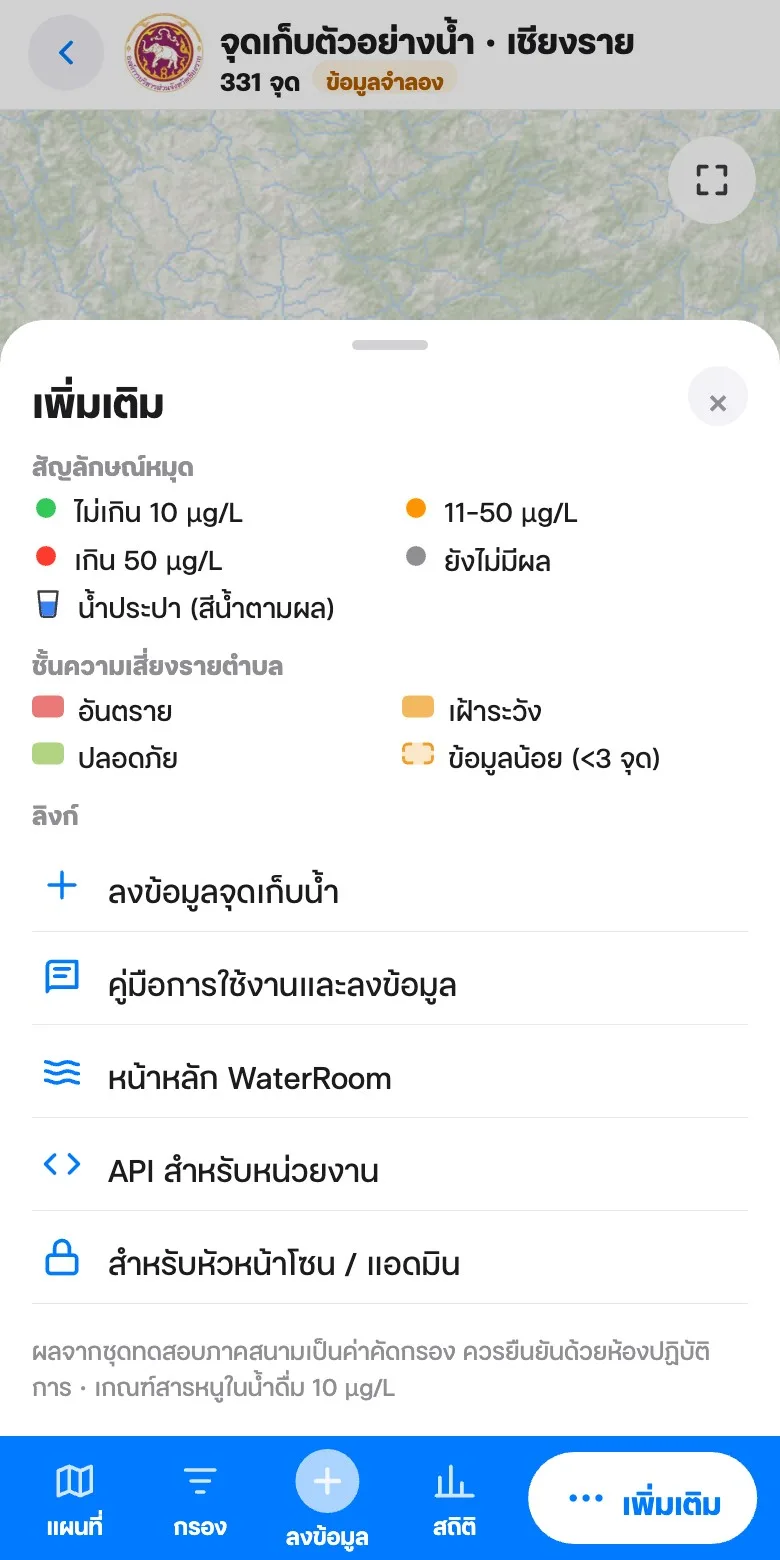
รวมคำอธิบายสัญลักษณ์ และลิงก์ไปหน้าลงข้อมูล คู่มือนี้ API สำหรับหน่วยงาน และหน้าสำหรับหัวหน้าโซน/แอดมิน
2ลงข้อมูลจุดเก็บตัวอย่าง ทีละขั้น
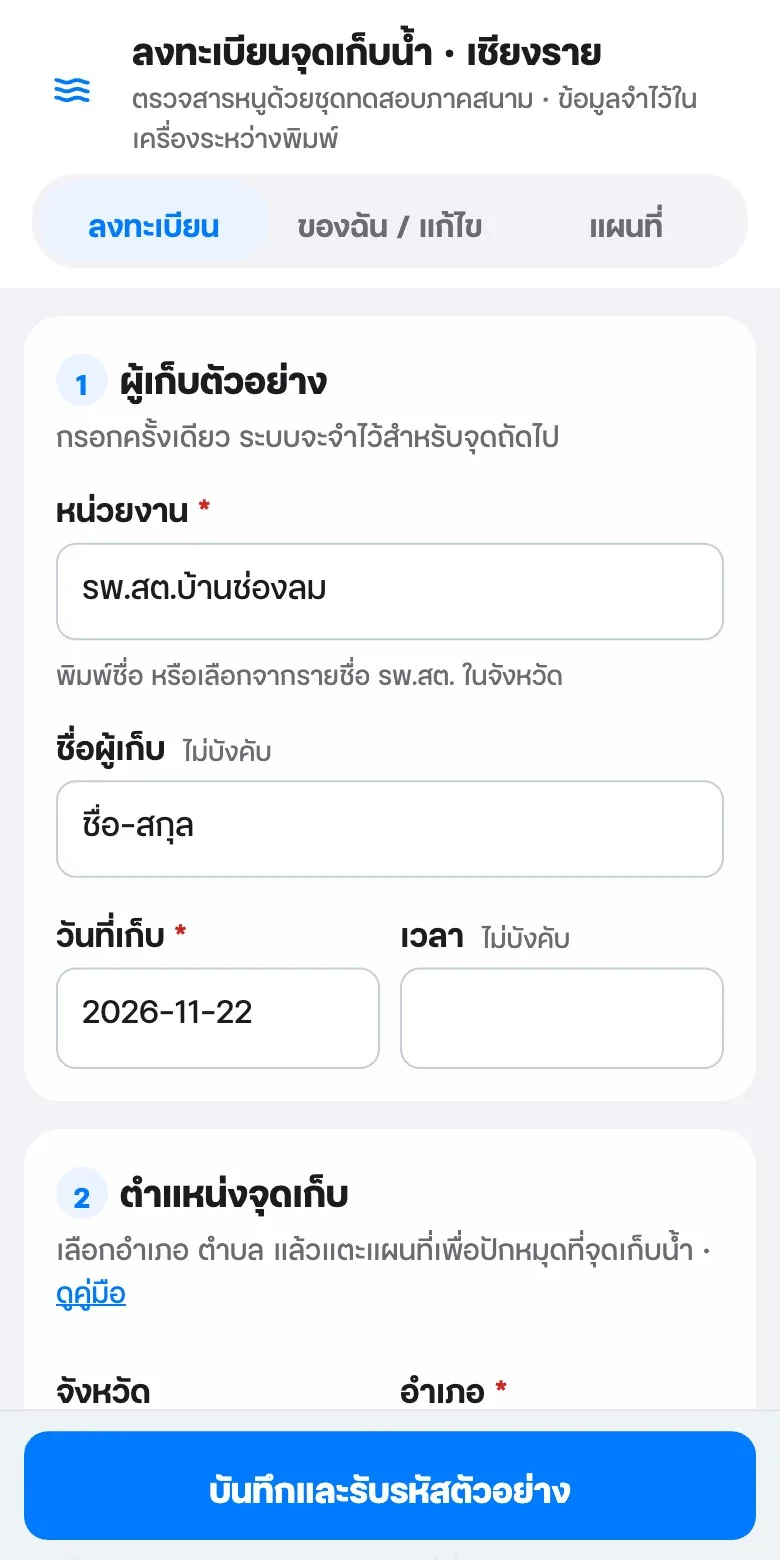
1ผู้เก็บตัวอย่าง
- หน่วยงาน พิมพ์ หรือเลือกจากรายชื่อ รพ.สต. ในจังหวัด
- ชื่อผู้เก็บ (ไม่บังคับ)
- วันที่เก็บ และเวลา
- รหัสเข้าใช้งาน ที่ได้จากผู้ประสานงาน
กรอกครั้งเดียว ระบบจำไว้ให้จุดถัดไปอัตโนมัติ
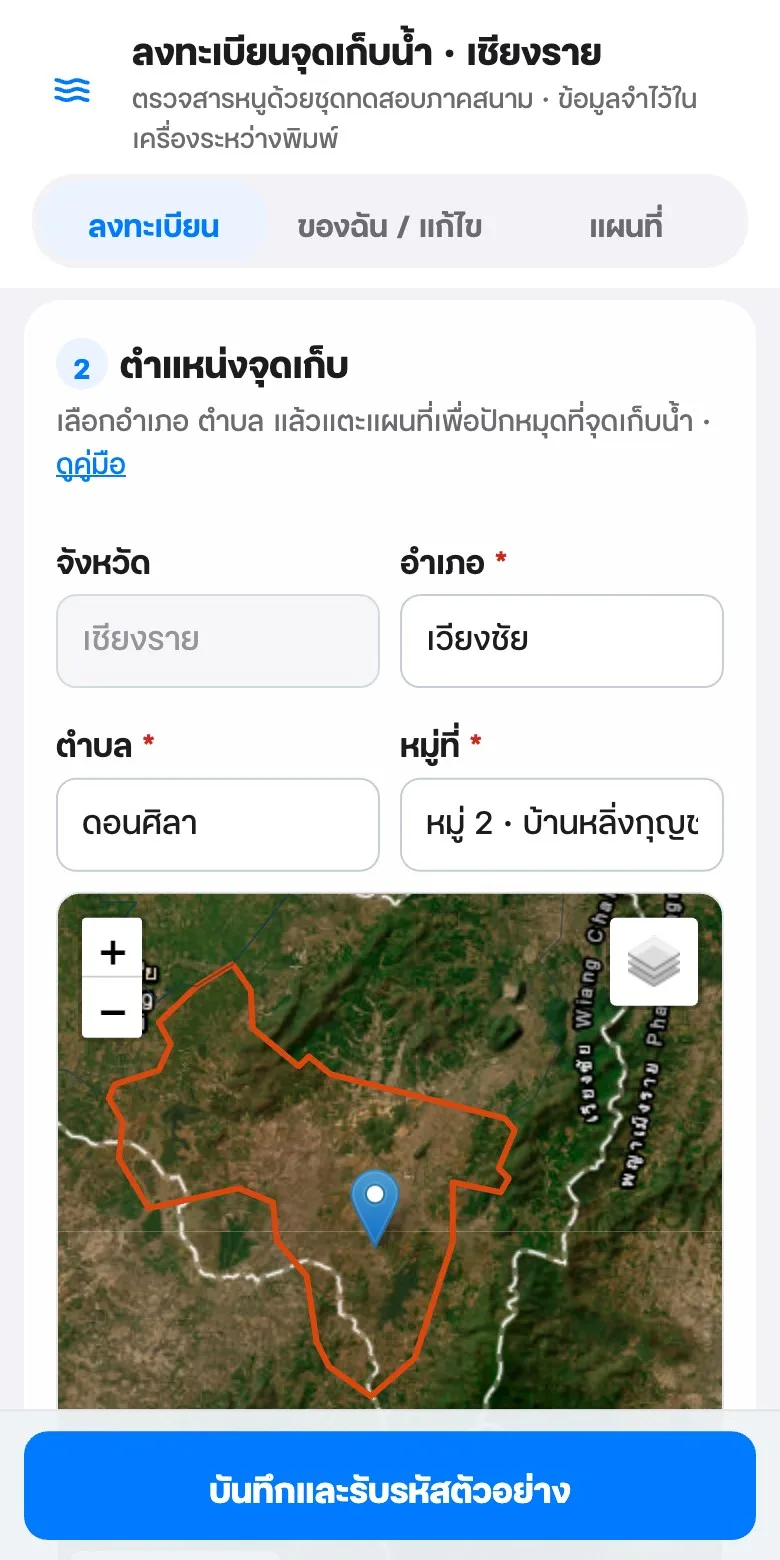
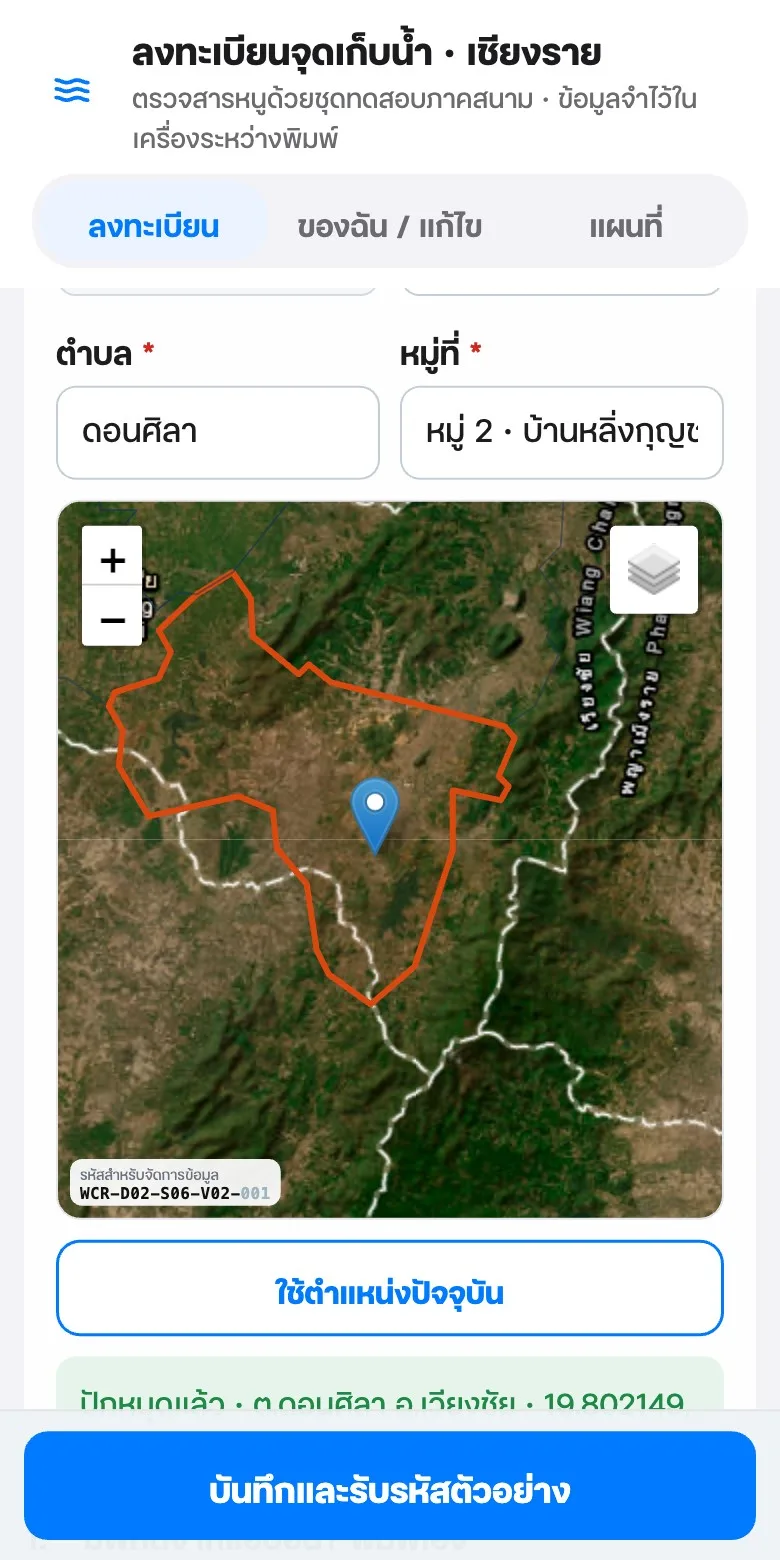
2เลือกอำเภอ ตำบล หมู่ที่
เลือก อำเภอ → ตำบล → หมู่ที่ จากดรอปดาวน์ (มีชื่อบ้านกำกับ) เมื่อเลือกหมู่ ระบบเติมชื่อ รพ.สต. ให้ถ้ายังว่าง
แผนที่จะซูมไปที่ตำบลนั้น พร้อมเส้นขอบตำบลสีแดง
3ปักหมุดตำแหน่งจุดเก็บ
- แตะบนแผนที่ ตรงจุดที่ตักน้ำ (แผนที่ดาวเทียม ซูมเห็นหลังคาบ้านได้) หรือ
- กด ใช้ตำแหน่งปัจจุบัน เมื่อยืนอยู่ที่จุดเก็บ หรือ
- มีพิกัดจากแอปอื่น พิมพ์เองได้ เช่น 19.9071, 99.8306
ระบบตรวจให้ว่าหมุดอยู่ในตำบลที่เลือก ป้ายเล็กมุมล่างซ้ายของแผนที่แสดง รหัสสำหรับจัดการข้อมูล ที่กำลังจะได้
4แหล่งน้ำ
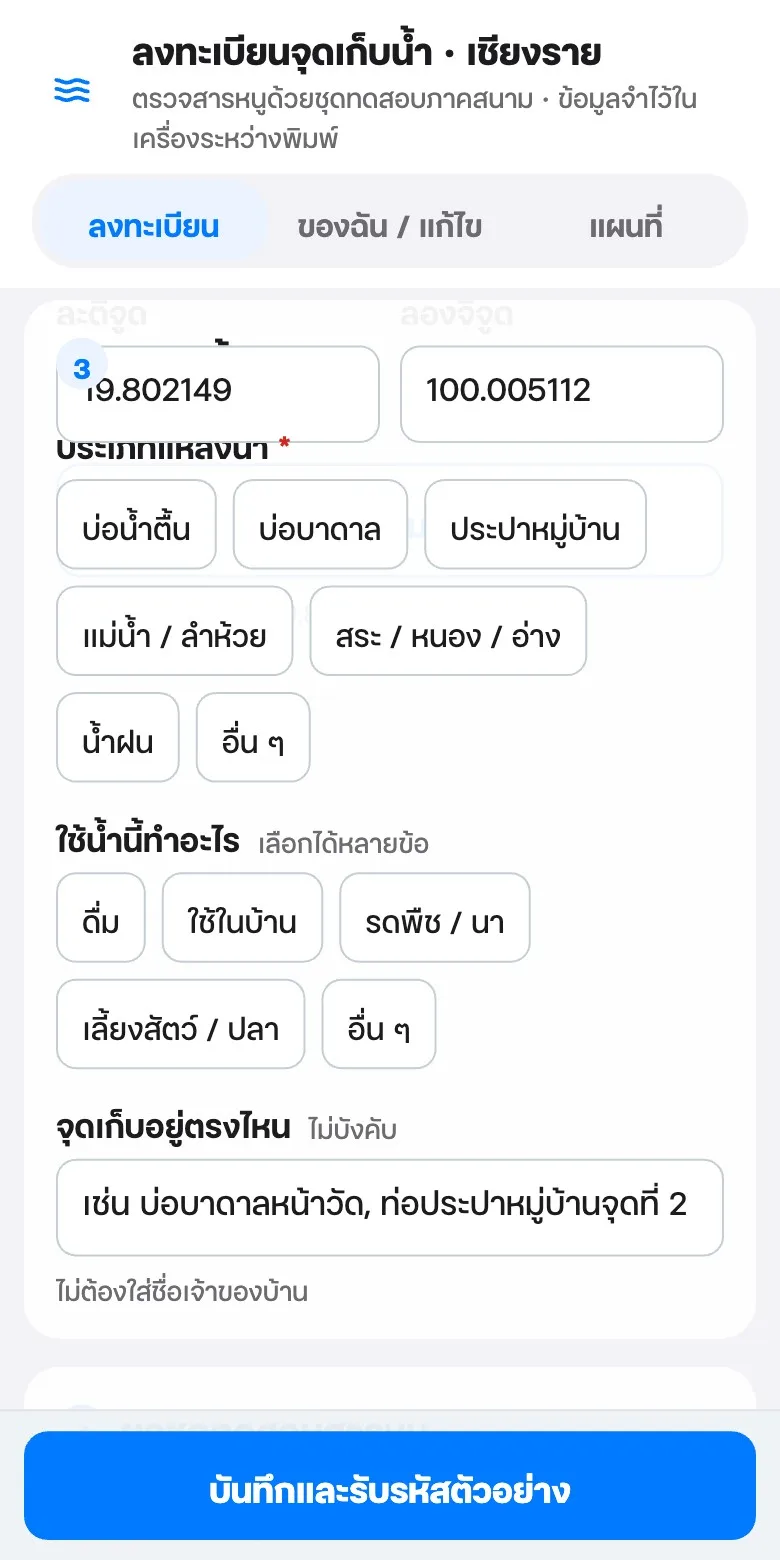
- ประเภทแหล่งน้ำ บ่อน้ำตื้น บ่อบาดาล ประปาหมู่บ้าน แม่น้ำ/ลำห้วย สระ/หนอง/อ่าง น้ำฝน หรืออื่น ๆ (ถ้าเลือกอื่น ๆ ให้ระบุ)
- ใช้น้ำนี้ทำอะไร เลือกได้หลายข้อ
- จุดเก็บอยู่ตรงไหน เช่น ก๊อกหน้าศาลา ประปาหมู่ 2 (ไม่บังคับ)
5ผลชุดทดสอบสารหนู
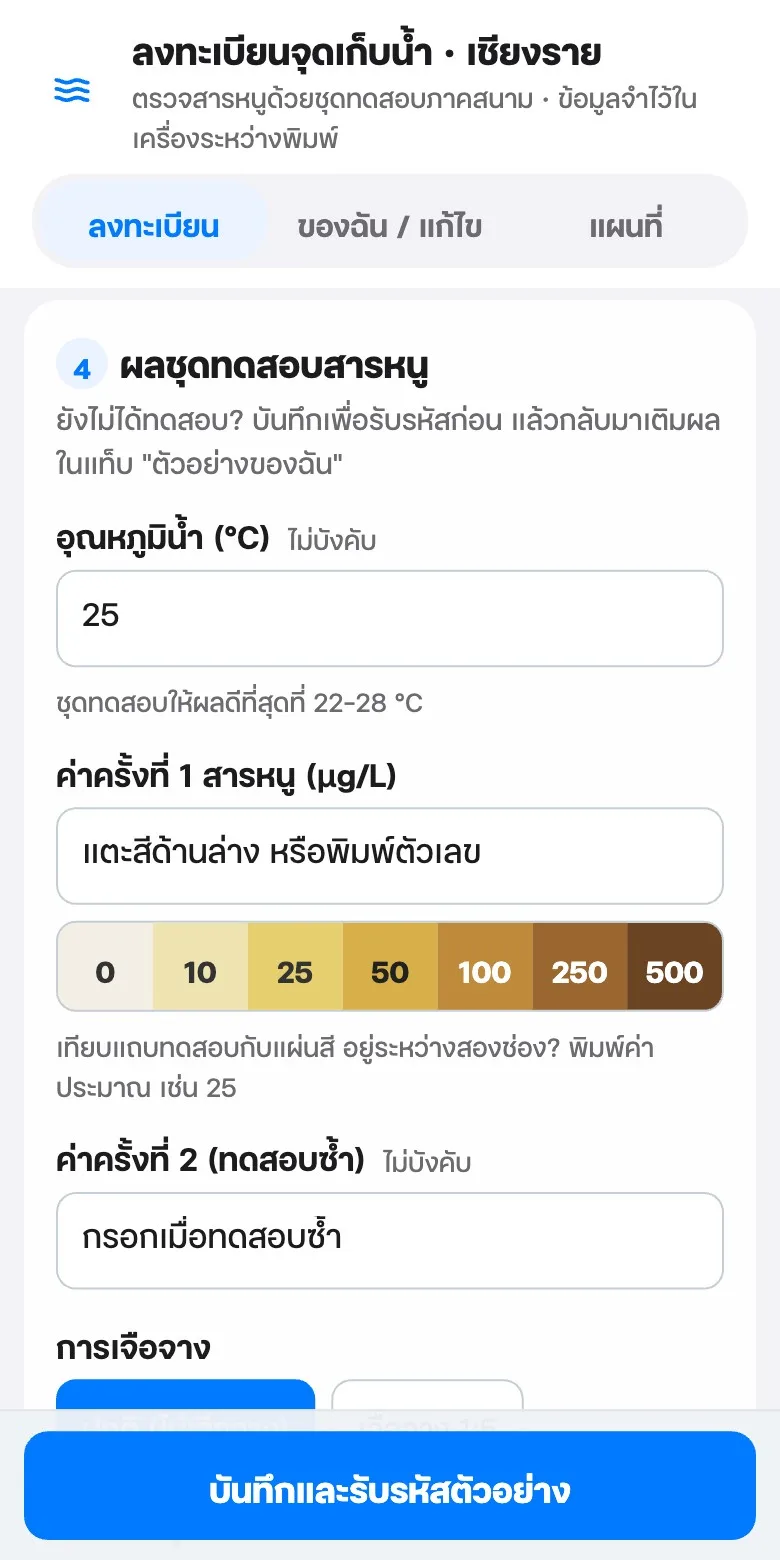
- วัด อุณหภูมิน้ำ (ถ้ามี)
- เทียบแถบทดสอบกับแผ่นสี แล้วแตะค่าที่ตรง (0 · 10 · 25 · 50 · 100 · 250 · 500) ถ้าอยู่ระหว่างสองช่อง พิมพ์ค่าประมาณ เช่น 25
- ทดสอบซ้ำได้ในช่อง ค่าครั้งที่ 2
- ถ้าเจือจางน้ำก่อนทดสอบ เลือก เจือจาง 1:5 ระบบคูณค่าให้เอง
6ภาพถ่าย (ไม่บังคับ) แล้วกดบันทึก
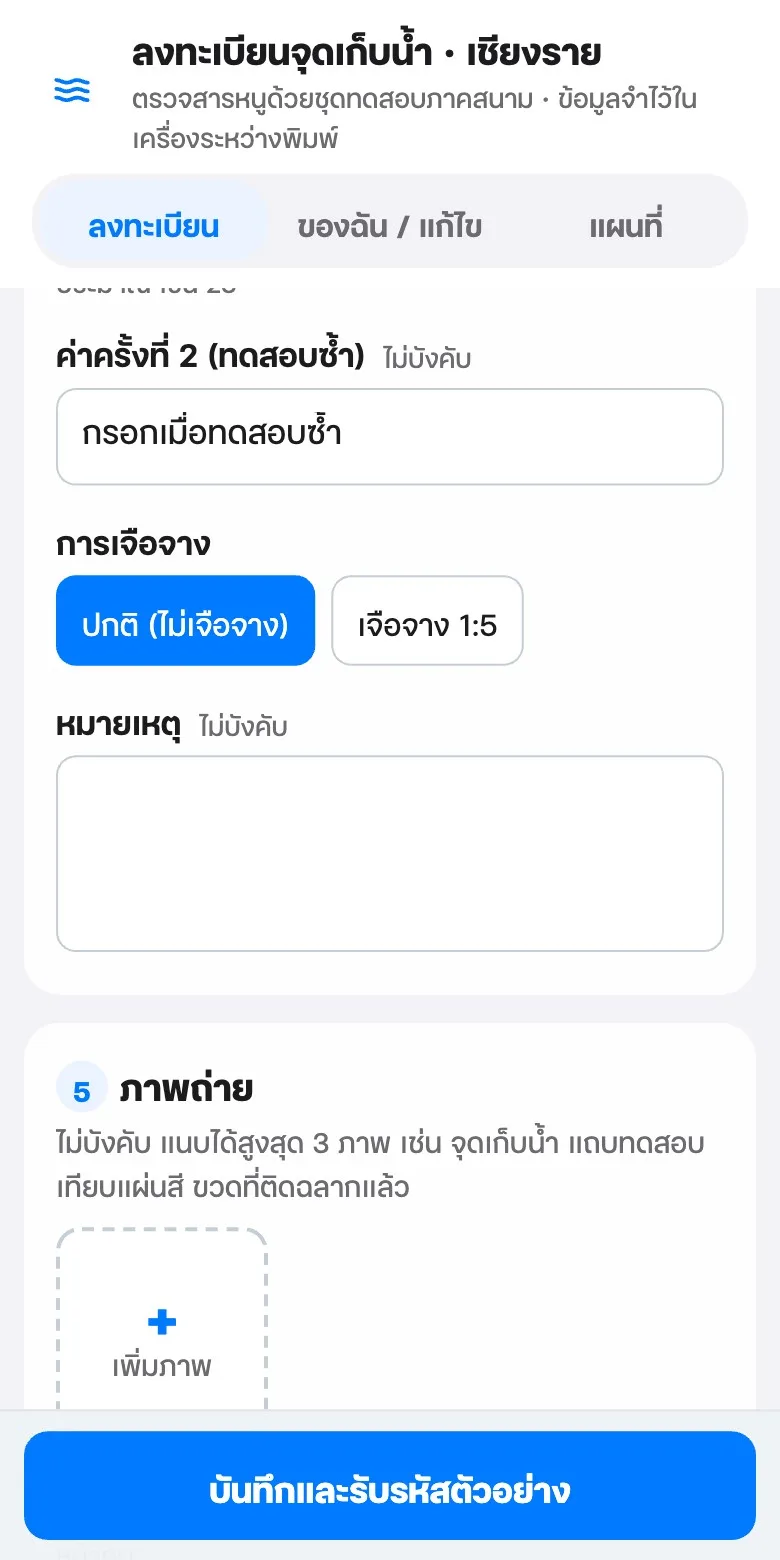
แนบได้สูงสุด 3 ภาพ เช่น จุดเก็บน้ำ แถบทดสอบเทียบแผ่นสี ขวดที่ติดฉลาก ระบบย่อภาพและลบพิกัด GPS ในไฟล์ภาพให้เอง
จากนั้นกดปุ่มสีน้ำเงิน บันทึกและรับรหัสตัวอย่าง ด้านล่าง ถ้าระบบมีผู้ใช้หนาแน่น หน้าจอจะขึ้นว่ากำลังส่งใหม่อัตโนมัติ ไม่ต้องกดซ้ำ และอย่าปิดหน้า
3รหัสตัวอย่าง
บันทึกสำเร็จจะได้รหัสเช่น WCR-D02-S06-V02-001 เขียนรหัสนี้บนฉลากขวด เพื่อให้ตรงกับผลห้องปฏิบัติการ
เลขลำดับ 3 หลักท้ายนับต่อเนื่องในหมู่บ้านนั้นข้ามปี กด เก็บอีกจุดในหมู่บ้านเดิม เพื่อลงจุดถัดไปได้เร็ว ระบบจำผู้เก็บและพื้นที่ไว้ให้
4แก้ไข หรือเติมผลภายหลัง
✎แท็บ “ของฉัน / แก้ไข”
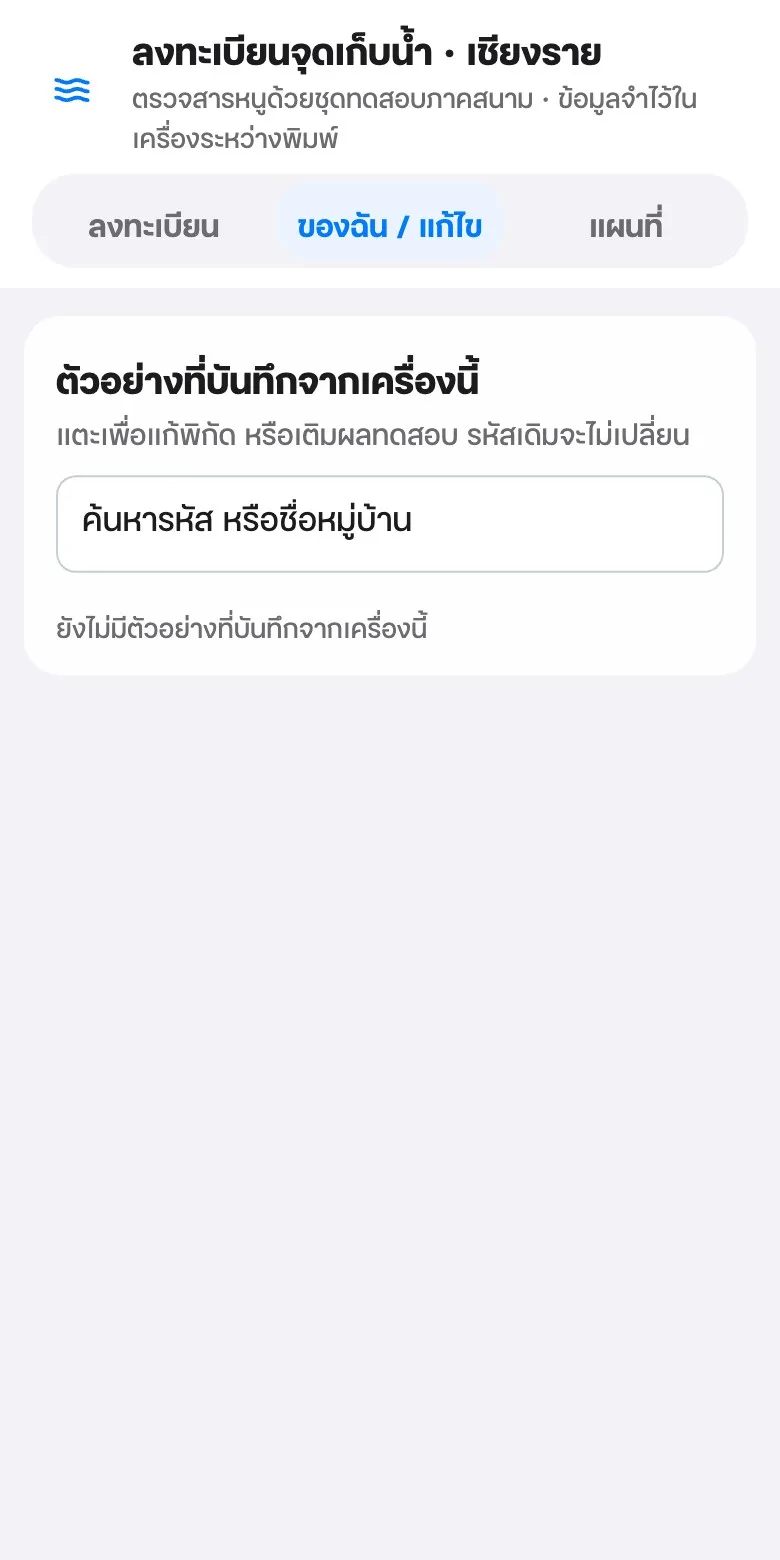
รวมตัวอย่างที่บันทึกจาก เครื่องนี้ แตะรายการเพื่อแก้พิกัด เติมผลทดสอบ หรือแก้รายละเอียด รหัสเดิมจะไม่เปลี่ยน
5รายงานผลตรวจรอบใหม่ (จุดเดิม)
1แตะหมุดจุดเดิมบนแผนที่ในฟอร์ม
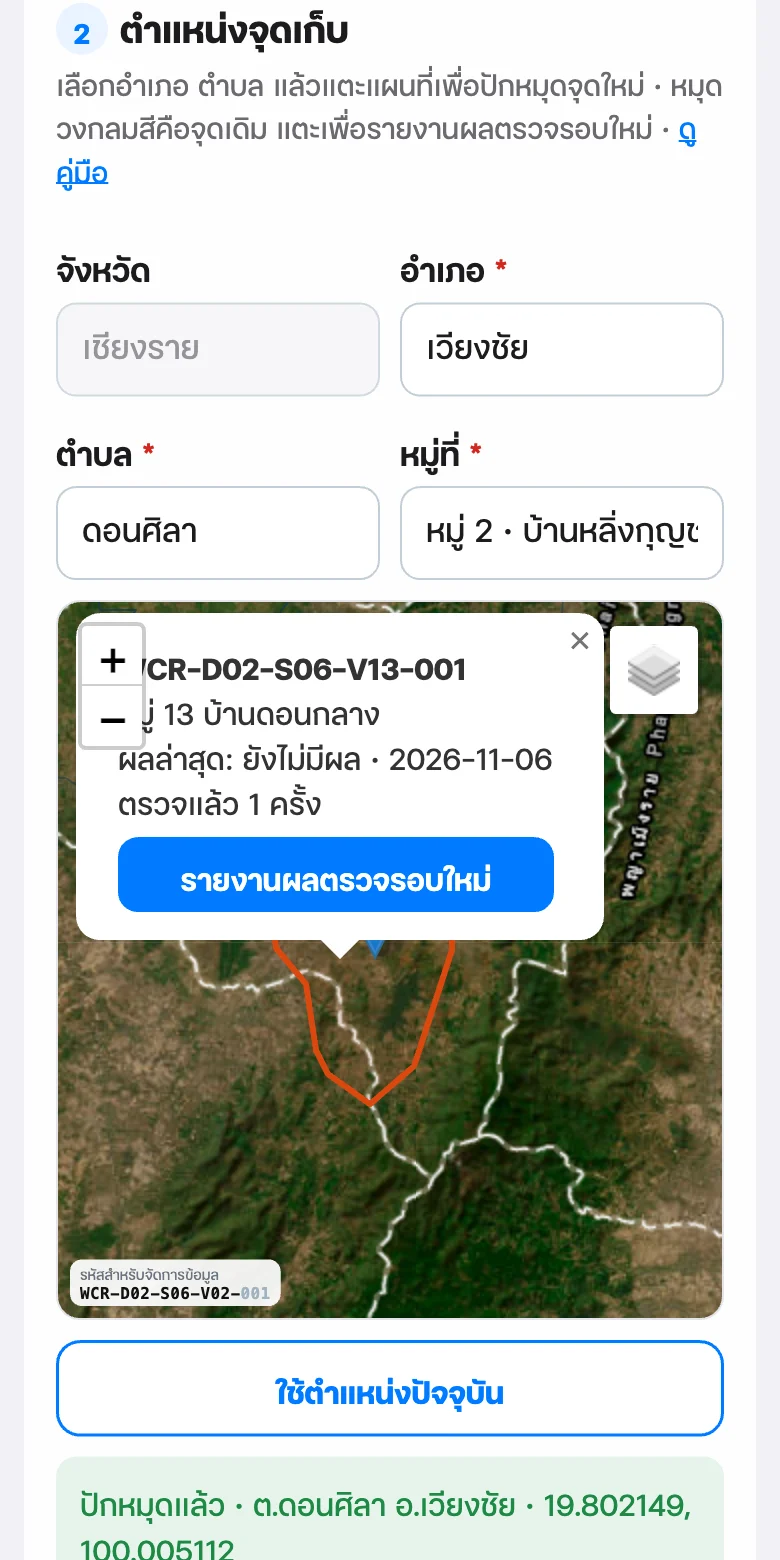
ตรวจซ้ำที่จุดเดิม ไม่ต้องสร้างจุดใหม่ ในหน้าลงข้อมูล เลือกอำเภอ ตำบล แล้วจุดที่อนุมัติแล้วจะขึ้นเป็น หมุดวงกลมสี ตามระดับสารหนู
แตะหมุด แล้วกด รายงานผลตรวจรอบใหม่
- หรือกดปุ่มเดียวกันในป๊อปอัพบนแผนที่หลัก
- หรือแท็บ “ของฉัน / แก้ไข” กด ผลรอบใหม่ ที่จุดของตัวเอง
2กรอกผลรอบนี้ แล้วบันทึก
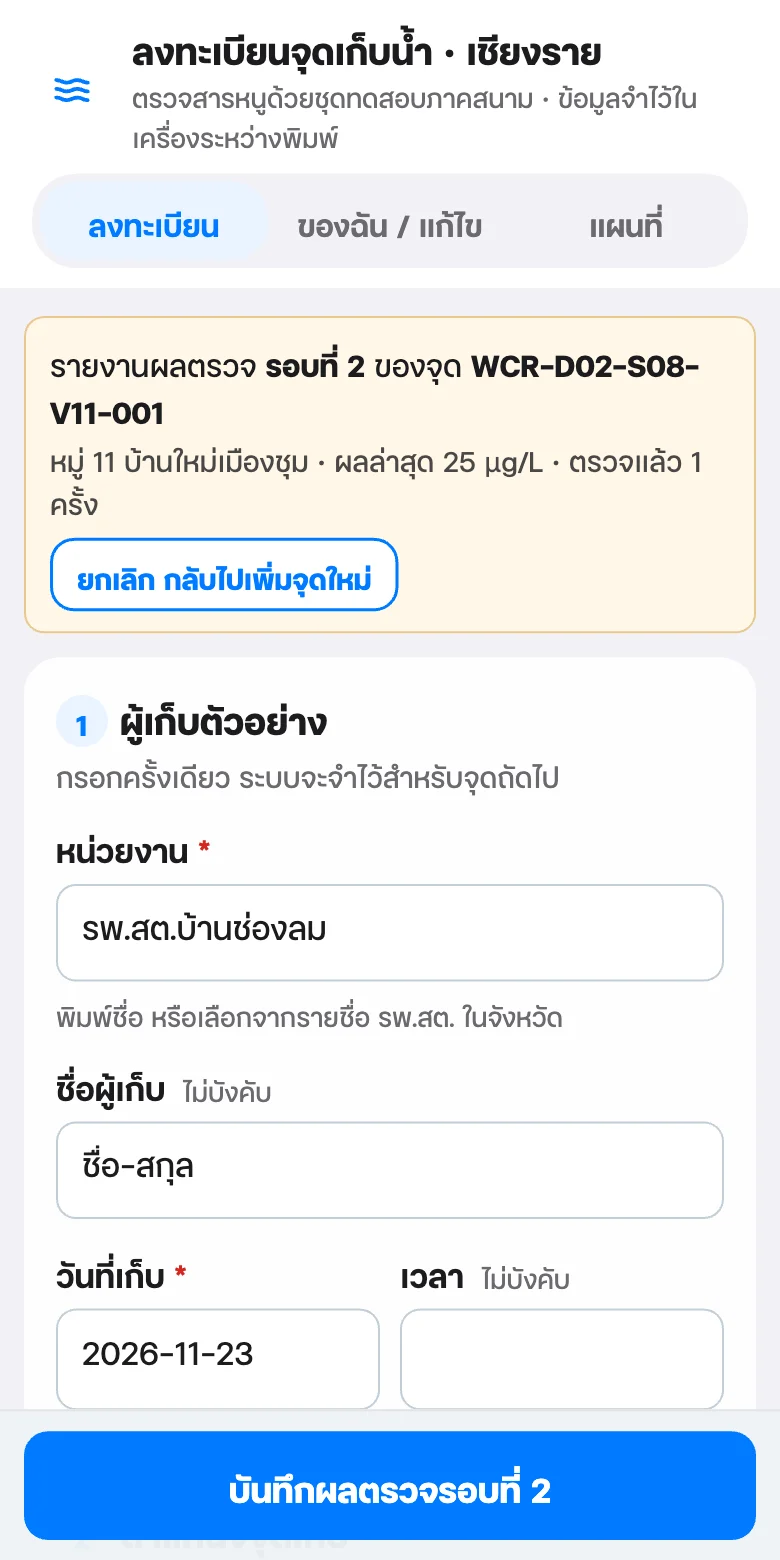
แถบสีส้มด้านบนบอกว่ากำลังรายงาน รอบที่เท่าไร ของจุดไหน ตำแหน่งและหมู่บ้านถูกล็อกไว้ตามจุดเดิม กรอกแค่ วันที่ ผลชุดทดสอบ อุณหภูมิ หมายเหตุ และภาพ
กด บันทึกผลตรวจรอบที่ N ผลรอบนี้จะต่อท้ายประวัติของจุดเดิม (รหัสเดิม) รอหัวหน้าโซนหรือแอดมินอนุมัติ แล้วขึ้นในตารางผลรายครั้งบนแผนที่
6ความหมายของสี
เกณฑ์สารหนูในน้ำดื่ม 10 µg/L ตามองค์การอนามัยโลก (WHO)
?คำถามพบบ่อย
ตรวจซ้ำที่จุดเดิม ต้องปักหมุดใหม่ไหม
ไม่ต้อง แตะหมุดจุดเดิมในฟอร์มแล้วกด “รายงานผลตรวจรอบใหม่” ผลจะต่อท้ายจุดเดิม ใช้รหัสเดิม ดูหัวข้อ “รายงานผลตรวจรอบใหม่”
เน็ตหลุดระหว่างกรอก ข้อมูลหายไหม
ไม่หาย ข้อมูลจำไว้ในเครื่องระหว่างพิมพ์ ตอนกดบันทึกถ้าไม่มีสัญญาณ ระบบรอแล้วส่งให้เองเมื่อสัญญาณกลับมา
ขึ้นว่า “ระบบมีผู้ใช้หนาแน่น กำลังส่งใหม่”
ไม่ต้องทำอะไร รอสักครู่ ระบบส่งซ้ำให้อัตโนมัติจนสำเร็จ และไม่เกิดข้อมูลซ้ำ อย่ากดบันทึกซ้ำหรือปิดหน้า
บันทึกแล้ว ทำไมยังไม่เห็นหมุดบนแผนที่
หมุดขึ้นหลังได้รับอนุมัติจากหัวหน้าโซนหรือแอดมิน เมื่ออนุมัติแล้ว แผนที่อัปเดตเองภายในราว 20 วินาที
ปักหมุดผิดตำบล ทำอย่างไร
ลากหมุดหรือแตะจุดใหม่ ระบบเตือนถ้าหมุดอยู่นอกตำบลที่เลือก ถ้าบันทึกไปแล้วให้แก้ในแท็บ “ของฉัน / แก้ไข” รหัสเดิมจะคงไว้
ผลชุดทดสอบเชื่อถือได้แค่ไหน
เป็นค่าคัดกรองเบื้องต้น จุดที่สูงควรเก็บตัวอย่างส่งห้องปฏิบัติการยืนยัน ก่อนนำไปสื่อสารหรือตัดสินใจ
ลืมรหัสเข้าใช้งาน
ติดต่อผู้ประสานงานโครงการหรือหัวหน้าโซนในพื้นที่
★สำหรับหัวหน้าโซน / แอดมิน
- เข้า หน้าเข้าสู่ระบบ สมัครด้วย Gmail กรอกชื่อ ตำแหน่ง สังกัด เบอร์โทร รอแอดมินหลักอนุมัติ แล้วจะได้ PIN 6 หลักทางอีเมล
- ในหน้าหลังบ้าน ดูรายการตามแท็บ รออนุมัติ / อนุมัติแล้ว / ไม่อนุมัติ / ข้อมูลผิดปกติ ค้นหาและกรองตามอำเภอหรือระดับได้
- กด แก้ไข เพื่อแก้ทุกช่องและลากย้ายหมุดบนแผนที่ดาวเทียม กด อนุมัติ / ไม่อนุมัติ ทีละจุด หรือติ๊กหลายจุดแล้วอนุมัติทีเดียว
- แท็บ ข้อมูลผิดปกติ รวมจุดที่ควรตรวจ เช่น หมุดอยู่นอกตำบลของรหัส พิกัดซ้ำ อุณหภูมิผิดปกติ ผลสองครั้งต่างกันมาก สารหนูเกิน 100 µg/L
- หลังบ้านมีแดชบอร์ด คะแนนความถูกต้องของข้อมูล คำแนะนำอนุมัติ ตรวจคำผิด อนุมัติผลรอบใหม่ทีละรอบ และแท็บ พื้นที่เสี่ยง
- คู่มือฉบับแอดมิน (ละเอียด พร้อมดาวน์โหลด PDF) เปิดได้จากปุ่ม คู่มือแอดมิน หลังเข้าสู่ระบบแล้วเท่านั้น